Domain kpor.de kaufen?
Wir ziehen mit dem Projekt
kpor.de um.
Sind Sie am Kauf der Domain
kpor.de interessiert?
domain@kv-gmbh.de · 0541-91531010
Domain kpor.de kaufen?
Wer kann bei xnview helfen?
Bei xnview kann in erster Linie der Kundensupport helfen. Es gibt auch eine aktive Community von Nutzern, die in Foren oder auf Social-Media-Plattformen Unterstützung anbieten können. Darüber hinaus gibt es auch zahlreiche Online-Tutorials und Anleitungen, die bei der Nutzung von xnview helfen können. **
Wie kann ich Fotos bei XnView retuschieren?
Um Fotos bei XnView zu retuschieren, öffne das gewünschte Foto in der Software. Klicke dann auf das Retuschierungs-Tool in der Symbolleiste, um unerwünschte Elemente zu entfernen oder Fehler zu korrigieren. Verwende die verschiedenen Pinsel- und Auswahlwerkzeuge, um die gewünschten Änderungen vorzunehmen, und speichere das bearbeitete Foto, wenn du mit der Retuschierung zufrieden bist. **

Ähnliche Suchbegriffe für XnView
Top-Angebote
Produkte zum Begriff XnView:
-
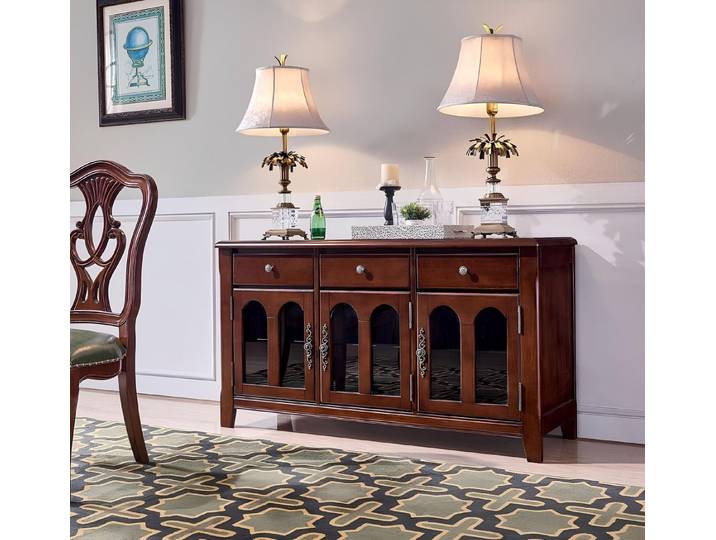
Xlmoebel Kommode Design Sideboard für Esszimmer und Einrichtung, Lowboard Möbel (Einzelartikel, 1 St), Made in EuropaXlmoebel Kommode Design Sideboard für Esszimmer und Einrichtung, Lowboard Möbel (Einzelartikel, 1 St), Made in Europa. Produktdetails Markeninformationen: XL Möbel - Seit Jahrzehnten ein Synonym für Qualität und Stil. Seit über zwei Jahrzehnten steht2249,99 €*Versand: 0,00 €Sichere Weiterleitung zum Anbieter
-
Myflair Möbel & Accessoires Weihnachtsmann Weihnachtsdeko (1 St), mit LED Beleuchtung, Höhe ca. 37 cm<p>Der <strong>Myflair Weihnachtsmann</strong> ist eine bezaubernde <strong>Weihnachtsdeko</strong>, die deinem Zuhause in der festlichen Zeit einen besonderen Glanz verleiht. Mit einer Höhe von ca. 37,5 cm und einer Breite von 26,2 cm sowie einer Ti39,99 €*Versand: 4,95 €Sichere Weiterleitung zum Anbieter
-
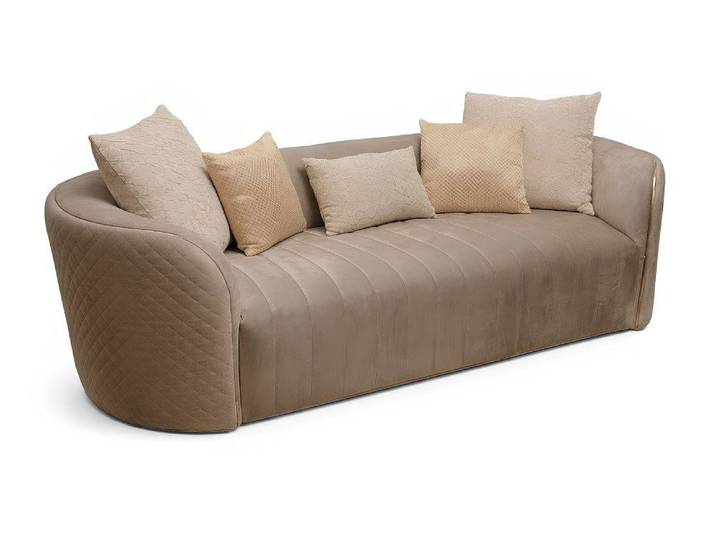
JVmoebel 3-Sitzer Dreisitzer Couchen Möbel Ovale Couch Sofa Einrichtung Sofort<p>Das <strong>JV Möbel 3-Sitzer Sofa</strong> vereint elegantes Design mit höchster Funktionalität und ist die perfekte Ergänzung für dein Zuhause. Mit einer Breite von <strong>200 cm</strong>, einer Tiefe von <strong>94 cm</strong> und einer Höhe v2399,99 €*Versand: 0,00 €Sichere Weiterleitung zum Anbieter


-
Wie kann man Bilder in XnView sofort speichern?
Um Bilder in XnView sofort zu speichern, können Sie die Tastenkombination "Strg + S" verwenden oder auf "Datei" in der Menüleiste klicken und dann "Speichern" auswählen. Sie können auch die Option "Speichern unter" wählen, um das Bild unter einem neuen Namen oder in einem anderen Format zu speichern. **
-
Wie schalte ich die automatische Namenssortierung in xnview aus?
Um die automatische Namenssortierung in XnView auszuschalten, musst du in den Einstellungen des Programms gehen. Klicke auf "Optionen" und dann auf "Allgemein". Dort findest du die Option "Automatische Namenssortierung" und kannst sie deaktivieren. **
-
Wie kann man bei XnView ein Bild schwarz-weiß machen?
Um ein Bild in XnView schwarz-weiß zu machen, öffnen Sie das Bild in der Software. Gehen Sie dann zu "Bild" und wählen Sie "Farben konvertieren". Wählen Sie im Dropdown-Menü "Graustufen" aus und klicken Sie auf "OK", um das Bild in Schwarz-Weiß umzuwandeln. **
-
Wie kann ich das Symbol zum Zuschneiden in XnView wieder aktivieren?
Um das Symbol zum Zuschneiden in XnView zu aktivieren, öffnen Sie das Programm und gehen Sie zu "Ansicht" in der oberen Menüleiste. Klicken Sie dann auf "Symbolleisten" und stellen Sie sicher, dass das Kontrollkästchen für "Zuschneiden" aktiviert ist. Wenn es bereits aktiviert ist, versuchen Sie, das Programm neu zu starten oder die Einstellungen zurückzusetzen. **

Wie kann ich die Hintergrundfarbe in xnview nach dem Ausschneiden schwarz machen?
Um die Hintergrundfarbe in XnView nach dem Ausschneiden schwarz zu machen, kannst du den "Hintergrund entfernen" -Effekt verwenden. Wähle das ausgeschnittene Bild aus und gehe dann zu "Bild" > "Effekte" > "Hintergrund entfernen". Wähle die Farbe "Schwarz" aus und wende den Effekt an. Dadurch wird der Hintergrund des ausgeschnittenen Bereichs schwarz gemacht. **
Wie kann ich in XnView die Auswahl der Miniaturbilder von Verzeichnissen einstellen?
Um die Auswahl der Miniaturbilder in XnView einzustellen, öffnen Sie das Programm und gehen Sie zu den Einstellungen. Klicken Sie auf "Miniaturbilder" oder "Vorschau" und wählen Sie die gewünschte Option aus, z.B. "Automatisch", "Manuell" oder "Nach Dateityp". Speichern Sie die Einstellungen und die Auswahl der Miniaturbilder wird entsprechend angepasst. **
Top-Angebote
Produkte zum Begriff XnView:
-
Xlmoebel Sideboard Bürokommode Highboard Schrank Design Möbel Einrichtung, Made in EuropaXlmoebel Sideboard Bürokommode Highboard Schrank Design Möbel Einrichtung, Made in Europa. Produktdetails Markeninformationen: XL Möbel - Seit Jahrzehnten ein Synonym für Qualität und Stil. Seit über zwei Jahrzehnten steht XL Möbel für erstklassige M2569,99 €*Versand: 0,00 €Sichere Weiterleitung zum Anbieter
-
Campingzelt, geräumiges Design, schnelle Einrichtung, GRAUgeräumiges design: bietet ausreichend platz für zwei camper und sorgt für einen komfortablen aufenthalt.praktische beleuchtung: ausgestattet mit einem laternenhaken für einfachen zugang zu licht in der nacht.schneller aufbau: intuitives design ermöglicht eine schnelle montage, was den aufbau nach einem langen tag erleichtert.organisierte aufbewahrung: verfügt über spezielle taschen für schuhwerk, die dazu beitragen, deinen campingbereich ordentlich zu halten.bequeme schlafgelegenheit: kommt mit einer aufblasbaren matratze und schlafsäcken, die eine erholsame nacht im freien fördern. Spezifikation: material: hochwertiges aluminium, eisen, stoff, fiberglas, pp, pvcabmessungen: 193 cm x 145 cm x 185 cmverpackungsgröße: 101 cm x 49 cm x 28 cmmaximale tragfähigkeit: 180 kggewicht: 22,9 kgabdeckfläche: ≤5m²designmerkmale: laternenaufhängung für einfaches beleuchtenaufbewahrungslösungen: enthält vier aufbewahrungstaschenzusätzliche artikel: wird mit einer pumpe zum aufblasen und entleeren gel355,99 €*Versand: 0,00 €Sichere Weiterleitung zum Anbieter
-
Xlmoebel Kommode Design Sideboard für Esszimmer und Einrichtung, Lowboard Möbel (Einzelartikel, 1 St), Made in EuropaXlmoebel Kommode Design Sideboard für Esszimmer und Einrichtung, Lowboard Möbel (Einzelartikel, 1 St), Made in Europa. Produktdetails Markeninformationen: XL Möbel - Seit Jahrzehnten ein Synonym für Qualität und Stil. Seit über zwei Jahrzehnten steht2249,99 €*Versand: 0,00 €Sichere Weiterleitung zum Anbieter
-
Myflair Möbel & Accessoires Weihnachtsmann Weihnachtsdeko (1 St), mit LED Beleuchtung, Höhe ca. 37 cm<p>Der <strong>Myflair Weihnachtsmann</strong> ist eine bezaubernde <strong>Weihnachtsdeko</strong>, die deinem Zuhause in der festlichen Zeit einen besonderen Glanz verleiht. Mit einer Höhe von ca. 37,5 cm und einer Breite von 26,2 cm sowie einer Ti39,99 €*Versand: 4,95 €Sichere Weiterleitung zum Anbieter
-
Wer kann bei xnview helfen?
Bei xnview kann in erster Linie der Kundensupport helfen. Es gibt auch eine aktive Community von Nutzern, die in Foren oder auf Social-Media-Plattformen Unterstützung anbieten können. Darüber hinaus gibt es auch zahlreiche Online-Tutorials und Anleitungen, die bei der Nutzung von xnview helfen können. **
-
Wie kann ich Fotos bei XnView retuschieren?
Um Fotos bei XnView zu retuschieren, öffne das gewünschte Foto in der Software. Klicke dann auf das Retuschierungs-Tool in der Symbolleiste, um unerwünschte Elemente zu entfernen oder Fehler zu korrigieren. Verwende die verschiedenen Pinsel- und Auswahlwerkzeuge, um die gewünschten Änderungen vorzunehmen, und speichere das bearbeitete Foto, wenn du mit der Retuschierung zufrieden bist. **
-
Wie kann man Bilder in XnView sofort speichern?
Um Bilder in XnView sofort zu speichern, können Sie die Tastenkombination "Strg + S" verwenden oder auf "Datei" in der Menüleiste klicken und dann "Speichern" auswählen. Sie können auch die Option "Speichern unter" wählen, um das Bild unter einem neuen Namen oder in einem anderen Format zu speichern. **
-
Wie schalte ich die automatische Namenssortierung in xnview aus?
Um die automatische Namenssortierung in XnView auszuschalten, musst du in den Einstellungen des Programms gehen. Klicke auf "Optionen" und dann auf "Allgemein". Dort findest du die Option "Automatische Namenssortierung" und kannst sie deaktivieren. **
Ähnliche Suchbegriffe für XnView
-
JVmoebel 3-Sitzer Dreisitzer Couchen Möbel Ovale Couch Sofa Einrichtung Sofort<p>Das <strong>JV Möbel 3-Sitzer Sofa</strong> vereint elegantes Design mit höchster Funktionalität und ist die perfekte Ergänzung für dein Zuhause. Mit einer Breite von <strong>200 cm</strong>, einer Tiefe von <strong>94 cm</strong> und einer Höhe v2399,99 €*Versand: 0,00 €Sichere Weiterleitung zum Anbieter
-
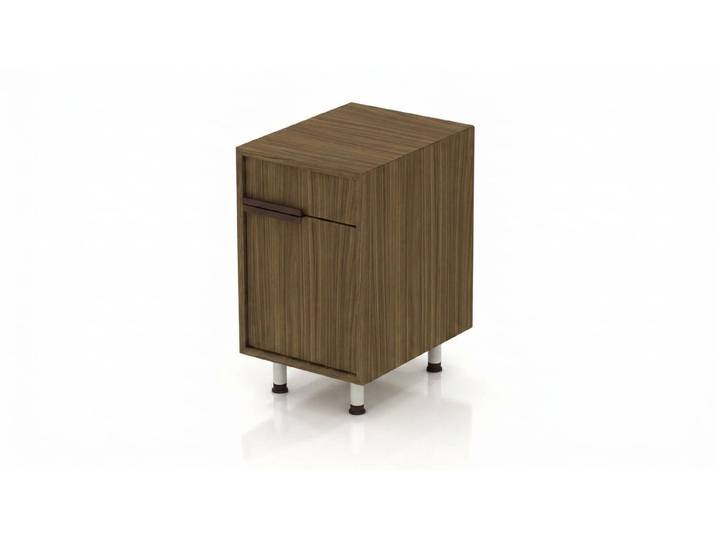
Xlmoebel Kommode Hochwertige Kommode Braun Holz Metall Einrichtung Möbel (1-tlg)Xlmoebel Kommode Hochwertige Kommode Braun Holz Metall Einrichtung Möbel (1-tlg). Produktdetails Set-Info: 1-tlg., Ausstattung & Funktionen Anzahl Füße: 4 St., Anzahl Schubladen: 1 St., Anzahl Türen: 1 St., Art Füße: Runde Füße, Art Griffe: Griffleiste, Art Türen: Schranktüren, Ausstattung: 1 Schublade, 1 Tür, Maßangaben Breite: 45 cm, Tiefe: 38 cm, Höhe: 60 cm, Hinweis Maßangaben: Alle Angaben sind ca. Maße, Material Material: Holz, Material Korpus: Holz, Material Türen: Holz, Materialhinweis: XLmoebel erfüllt alle relevanten CE-Normen und gewährleistet, dass unsere Möbel höchste Sicherheits- und Qualitätsstandards einhalten. Unsere Produkte entsprechen der Produktsicherheitsrichtlinie (2001/95/EG) sowie den spezifischen Sicherheitsanforderungen der EN 12520:2015, EN 1022:2005 und EN 14749:2016. Zudem werden alle Materialien gemäß der REACH-Verordnung und RoHS-Richtlinien auf Schadstoffe geprüft. Unsere Möbel bieten nicht nur hohe Qualität, sondern auch eine umweltfreundliche Produktion, die durch ISO 9001 und ISO 14001 unterstützt wird. Alle Möbel entsprechen auch den ergonomischen und stabilitätsrelevanten Anforderungen der EN 1335 und erfüllen gegebenenfalls die Brandschutzanforderungen der B1-Klasse., Farbe Farbe Füße: Beige, Farbe Griffe: Schwarz, Farbe Korpus: Braun, Farbe Schubladen: Braun, Farbe Türen: Braun, Farbhinweise: Bitte beachten Sie, dass die Farben auf Ihrem Monitor von den Originalfarbtönen abweichen können., Farbe: Braun, Optik/Stil Design: Modern, Optik: uni, Beleuchtung Modellbezeichnung: Hochwertige Kommode Braun Holz Metall Einrichtung Möbel, Lieferung & Montage Art Montage: Freistehend, Hinweis Lieferumfang: Es wird alles geliefert, was in der Produktbeschreibung angegeben ist., Lieferumfang: Es wird alles laut Produktbeschreibung geliefert, Lieferzustand: teilmontiert, Montagehinweis: Es wird eine zweite Person zum Aufbau empfohlen, Hinweise Pflegehinweise: keine aggressiven Reinigungsmittel verwenden, Warnhinweise: Wir liefern den Artikel kostenlos bis zur Bordsteinkante. Optional bietet die Spedition jedoch auch einen 2-Mann-Service sowie einen Montageservice an. Diesen Service können Sie direkt bei der Spedition bei der Anlieferung anfragen. Es besteht die Möglichkeit einer 2-Mann-Lieferung sowie der Montage des Artikels, Informationen zur Datennutzung (nach EU Data Act): Ihre personenbezogenen Daten werden nur zur Bearbeitung IhrerBestellungen, für Marketing (mit Zustimmung) und zur Kundenbetreuungverwendet. Sie haben jederzeit das Recht auf Auskunft, Berichtigungoder Löschung Ihrer Daten. Weitere Informationen finden Sie inunserer Datenschutzerklärung., Technische Daten WEEE-Reg.-Nr. DE: 80120806, Farbe:braun Material:Holz449,99 €*Versand: 0,00 €Sichere Weiterleitung zum Anbieter
-
Bernard, Franziska: Praxishandbuch SAP EWM: Planung und Einrichtung eines Materialflusssystems (MFS)Praxishandbuch SAP EWM: Planung und Einrichtung eines Materialflusssystems (MFS) , Das vollautomatische Lager mit Materialflusssystem ist im Hinblick auf seine Effizienz fast unschlagbar. Aber wie bekommt man all die dort installierten Anlagen, die Förderstrecken und Regalbediengeräte des jeweiligen Herstellers, dazu, mit SAP S/4HANA EWM zusammenzuarbeiten? Franziska Bernard, SAP-Beraterin mit großer Erfahrung im Bereich EWM, vermittelt Ihnen in diesem Buch anhand eines Beispiels aus der Palettenfördertechnik praxisnah und kompakt, was Sie über die Einrichtung und den Betrieb eines automatischen Lagers mit SAP S/4HANA EWM wissen müssen. Sie beschreibt dessen Konzeption inklusive des dafür erforderlichen Customizings, erklärt, wie die Stammdatenpflege funktioniert und welche Checks Sie vor Inbetriebnahme der Anlage durchführen sollten. Auch die Spezifika der Behälterfördertechnik finden dabei Berücksichtigung. Ein eigenes Kapitel widmet die Autorin dem sogenannten Telegrammverkehr: Wie kommuniziert SAP EWM mit der physikalischen Anlage? Schließlich lernen Sie die Grundlagen des Störungsmanagements kennen und erfahren, wie Sie Ihre Anlage mittels fortlaufender Auswertung des Leistungszustands und sinnvoller regelmäßiger Arbeiten effizient und »fit« halten. Hierzu werden Ihnen die entsprechenden Standardfunktionen des Lagerverwaltungsmonitors (LVM) kompakt erläutert. So ist das Buch der ideale Begleiter für Sie, um einen wichtigen Quantensprung in Ihrer Lagerhaltung zu schaffen! Konzeption eines automatischen Lagers, Customizing, Stammdaten Telegrammkommunikation zwischen SAP EWM und Anlage Störungsmanagement, Kennzahlen und Housekeeping Praxisnahe Darstellung anhand eines Beispiellagers , Werkzeugkasten & Aufbewahrung > Werkzeuge , Erscheinungsjahr: 20240710, Autoren: Bernard, Franziska, Seitenzahl/Blattzahl: 196, Keyword: Automatisierung; EWM; Förderanlage; Lager; Materialflusssystem; SAP, Fachschema: Datenverarbeitung / Anwendungen / Betrieb, Verwaltung, Warengruppe: TB/Anwendungs-Software, UNSPSC: 49011000, Warenverzeichnis für die Außenhandelsstatistik: 49011000, Länge: 209, Breite: 146, Höhe: 13, Gewicht: 300, Produktform: Kartoniert, Genre: Mathematik/Naturwissenschaften/Technik/Medizin,29,95 €*Versand: 0,00 €Sichere Weiterleitung zum Anbieter
-
Wie kann man bei XnView ein Bild schwarz-weiß machen?
Um ein Bild in XnView schwarz-weiß zu machen, öffnen Sie das Bild in der Software. Gehen Sie dann zu "Bild" und wählen Sie "Farben konvertieren". Wählen Sie im Dropdown-Menü "Graustufen" aus und klicken Sie auf "OK", um das Bild in Schwarz-Weiß umzuwandeln. **
-
Wie kann ich das Symbol zum Zuschneiden in XnView wieder aktivieren?
Um das Symbol zum Zuschneiden in XnView zu aktivieren, öffnen Sie das Programm und gehen Sie zu "Ansicht" in der oberen Menüleiste. Klicken Sie dann auf "Symbolleisten" und stellen Sie sicher, dass das Kontrollkästchen für "Zuschneiden" aktiviert ist. Wenn es bereits aktiviert ist, versuchen Sie, das Programm neu zu starten oder die Einstellungen zurückzusetzen. **
-
Wie kann ich die Hintergrundfarbe in xnview nach dem Ausschneiden schwarz machen?
Um die Hintergrundfarbe in XnView nach dem Ausschneiden schwarz zu machen, kannst du den "Hintergrund entfernen" -Effekt verwenden. Wähle das ausgeschnittene Bild aus und gehe dann zu "Bild" > "Effekte" > "Hintergrund entfernen". Wähle die Farbe "Schwarz" aus und wende den Effekt an. Dadurch wird der Hintergrund des ausgeschnittenen Bereichs schwarz gemacht. **
-
Wie kann ich in XnView die Auswahl der Miniaturbilder von Verzeichnissen einstellen?
Um die Auswahl der Miniaturbilder in XnView einzustellen, öffnen Sie das Programm und gehen Sie zu den Einstellungen. Klicken Sie auf "Miniaturbilder" oder "Vorschau" und wählen Sie die gewünschte Option aus, z.B. "Automatisch", "Manuell" oder "Nach Dateityp". Speichern Sie die Einstellungen und die Auswahl der Miniaturbilder wird entsprechend angepasst. **
* Alle Preise verstehen sich inklusive der gesetzlichen Mehrwertsteuer und ggf. zuzüglich Versandkosten. Die Angebotsinformationen basieren auf den Angaben des jeweiligen Shops und werden über automatisierte Prozesse aktualisiert. Eine Aktualisierung in Echtzeit findet nicht statt, so dass es im Einzelfall zu Abweichungen kommen kann. ** Hinweis: Teile dieses Inhalts wurden von KI erstellt.